
UTAGEのイベント・予約機能で申込時に入力される「お名前」「携帯番号」「項目01」「項目02」などなど。大変便利な機能ですよね。
しかし、事前に充実した情報を取得できるものの、肝心な置き換え文字はなんだろう?と困ったことはありませんか?
本記事では、イベント・予約機能で申込時に入力される「項目01」が吐き出せるのか?また、その方法について解説します。
UTAGEのイベント項目は吐き出せない?

結論から申し上げますと、イベント・予約機能で使用する[項目01]はGoogleスプレッドシートに吐き出すことができます。
なぜ「吐き出せない」と迷子になる方が出現するかというと、通常メインで利用するメール・LINE機能 > アカウント > シナリオ > ステップ配信等 > メール設定にある置き換え文字の中で隠しコマンドのように表に表示されていないからです。
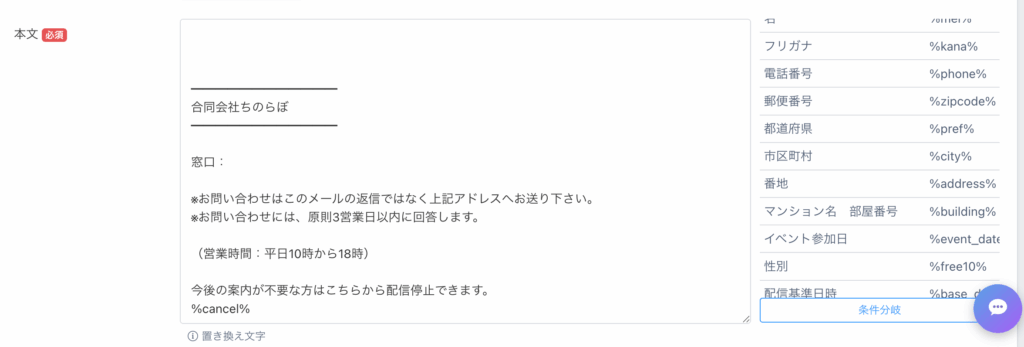
実際に表示されるメール・LINE配信にある置き換え文字
| 項目 | 置き換え文字 |
|---|---|
| お名前 | %name% |
| メールアドレス | %mail% |
| 姓 | %sei% |
| 名 | %mei% |
| フリガナ | %kana% |
| 電話番号 | %phone% |
| 郵便番号 | %zipcode% |
| 都道府県 | %pref% |
| 市区町村 | %city% |
| 番地 | %address% |
| マンション名 部屋番号 | %building% |
| イベント参加日 | %event_date% |
| 配信基準日時 | %base_date% |
| 配信処理実行日時 | %now% |
| アカウント名 | %account_name% |
| シナリオ名 | %scenario_name% |
| 読者一覧URL | %reader_list_url% |
| 解除フォームURL | %cancel% |
| 全シナリオ解除フォームURL | %cancelall% |
| アドレス変更フォームURL | %change_mail% |
| フリー項目 | %free1% %free2%等 |
ご覧のように普段見ている画面にはイベント項目の置き換え文字はありません。
普段馴染みがないから、「吐き出せないのでは」と思ってしまう方もいらっしゃいますが、実際に吐き出せますので、メール・LINE配信 > アカウント > シナリオ > アクション設定にはイベント項目の置き換え文字は存在します。
【簡単2ステップ】UTAGEのイベント項目の吐き出し
イベント・連携項目では、「イベント・予約機能経由でシナリオ登録された場合のみ」利用可能ですので、「吐き出させたい情報」のお申し込み導線が合っているかは事前に必ず確認してください。
ステップ1|置き換え文字の確認

イベント・予約で取得された「項目01」は「%event_item01%」、「項目02」は「%event_item02%」というようにメール・LINE配信上で置き換えることができますが、
すでに項目を書き換えてしまって、さらに並び替えてしまった・・・という方はイベントを作り直した方が早い場合もあります。
他には、実際に動作テストをしながら「質問A」はどの項目になるのか確認しつつ進めるのも良いです。
一見「質問A」がどの項目に該当するのか探すのは手間になるかと思いますが、ローンチ前に動作テストはされると思いますので、このステップは無駄になりません。
ステップ2|スプレッドシートに吐き出す
ステップ1でイベント項目がどの項目に該当するのか理解できたら、通常の吐き出しの動作と同様、スプレッドシートに吐き出すアクションを設定していきます。
①Googleスプレッドシートの準備
②メール・LINE配信アクションの作成
③Googleアカウント連携
④「スプレッドシートURL」を入力し、「シート」を選択
⑤A列から置き換え文字を入力し、[保存]
アクション設定ができたら、ご利用になられるシナリオ(イベント申込者がオプトするシナリオ)の登録直後のステップ配信に設置する。
たったそれだけのことなのですが、UTAGEはマニュアルも充実しているので目を皿のようにして探さないといけないので骨が折れますよね。
イベントの置き換え文字一覧
イベントの置き換え文字も検索の手間になるので、こちらに掲載します^^ ぜひご活用ください。
| 項目 | 置き換え文字 |
|---|---|
| イベント名 | %event_name% |
| 日程 | %event_schedule% |
| 会場 | %event_venue% |
| 日程詳細 | %event_info% |
| 開催日 | %event_start_date% |
| 開始時刻 | %event_start_time% |
| 終了時刻 | %event_end_time% |
| 参加用URL | %event_url% |
| 参加用ミーティングID | %event_meeting_id% |
| 参加用パスワード | %event_password% |
| 郵便番号 | %event_zip_code% |
| 都道府県 | %event_prefecture% |
| 市区町村番地 | %event_address% |
| 会場名 | %event_venue_name% |
| 開催地 | %event_location_area% |
| 会場URL | %event_venue_url% |
| 担当者名 | %event_member_name% |
| 申込番号 | %event_applicant_id% |
| お名前 | %name% |
| フリガナ | %kana% |
| 姓 | %sei% |
| 名 | %mei% |
| セイ | %sei_kana% |
| メイ | %mei_kana% |
| メールアドレス | %mail% |
| 携帯番号 | %phone% |
| 入金額 | %event_paid_amount% |
| 日程変更ページURL | %event_schedule_change_url% |
| キャンセルページURL | %event_cancel_url% |
| イベント申込者項目 | %event_item01%、%event_item02%等 |
ぜひ、ローンチの参考になれば幸いでございます。
まとめ
結論、イベント項目は置き換え文字とアクション設定で吐き出せる!
見失って迷子になるのは、普段利用するメール設定に配置されていないから。ということがわかりました。
UTAGEは機能が充実している分、公式マニュアルも充実していて探すのに一苦労ですよね。
しかし、一度構築して仕舞えば、ずっと手放しで運用できるようになります。めげずに取り組んでいきましょう!


と連携できるようになりました-300x169.png)




コメント