と連携できるようになりました.png)
「ファネルページを作るたびに、管理画面で何十回もクリックしている…」
「ステップ配信の設定に、毎回すごく時間がかかる…」
そんな経験、ありませんか?
2026年4月、UTAGEにAPI機能とAI連携(MCP)が搭載されました。

これにより、AIツール「Claude」のチャット画面からUTAGEを直接操作できるようになっています。
この記事では、今回のアップデートでできるようになったこと。
まだ対応していないこと、そして実際の接続手順までをまとめてお伝えします。
そもそもAPI・MCPとは?
「API」「MCP」と聞くと、プログラミングの話に聞こえますよね。
でも、実際にやることはとてもシンプルです。
APIとは
外部のツールからUTAGEの機能を操作できるようにする仕組みのこと。
MCPとは
AIツール(今回はClaude)とUTAGEをつなぐための共通のルールです。

つまり、Claudeのチャット画面で「ファネルページを作って」と日本語で指示するだけで、UTAGEの中にページが作られる。
そんなことが可能になりました。
プログラミングの知識は一切不要ですので、安心してくださいね。
UTAGEとClaudeの連携でできること
現時点で、Claude経由で操作できる範囲は以下のとおりです。
ファネル管理
ファネル・ステップ・ページの作成、編集、削除
ページ構築
テキスト、画像、ボタン、フォームなどの要素を使ったページ作成
HTMLの直接入力にも対応
配信管理
メール配信アカウント、LINE配信アカウントの作成
シナリオの作成・一覧取得
メディア
アップロード済みの動画・音声の一覧取得

たとえば、Claudeに「告知用のLPを作って」と伝えれば、ファネルページの雛形を自動で作ってくれます。
「今あるシナリオの一覧を見せて」と聞けば、管理画面を開かなくても確認できますよ。
あちこちクリックして画面を行き来する手間がなくなるのは、日々の運用ではかなり助かりますよね。
まだ対応していないこと(ここが大事です)
便利な機能ですが、正直にお伝えしておきたいこともあります。
現時点では、以下の操作にはまだ対応していません。
- ラベルの作成・付与
- シナリオ登録直後のアクション設定
これらは、引き続きUTAGE管理画面から手動で設定する必要があります。

つまり「全部AIにお任せで完成」ではなく、仕上げや細かい設定は自分の手で行う前提ということですね。
私自身、実際に接続して試してみた結果として言えるのは、
「骨組みを作るスピードは格段に上がるけれど、中身の設計は変わらず自分で考える必要がある」ということ。
ファネルの成果を左右するのは、ツールのスピードではありません。
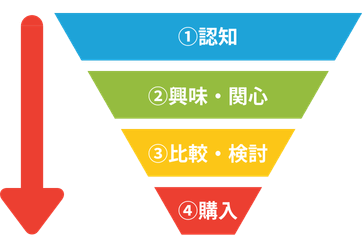
誰に、何を、どんな順番で届けるか。
その設計そのものです。
AIが速くしてくれるのは「考えた設計を形にする作業」
「何を伝えるかを考える部分」ではありません。
ここを混同すると、速く作れたけれど反応がない…という状況になりかねませんので、
ぜひ意識しておいてくださいね。
接続手順(Claudeブラウザ版)
ここからは、UTAGEとClaudeを実際に接続する手順をご紹介します。
Step 1:UTAGEでAPIキーを発行する
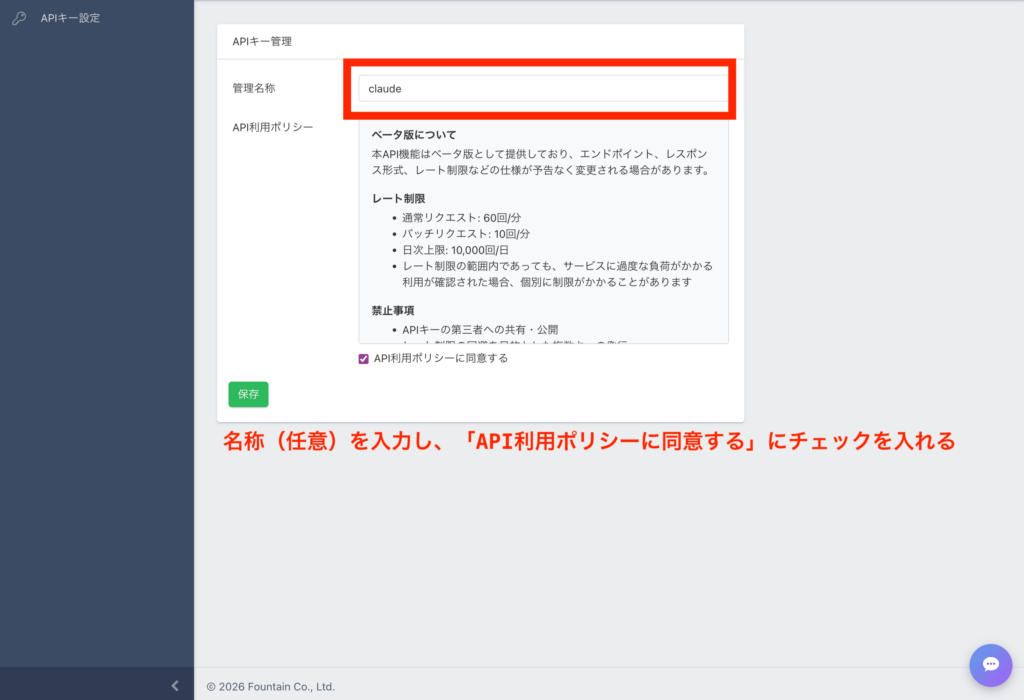
UTAGE管理画面の右上にある「お名前」をクリック
「API設定」→「追加」をクリック
名称(任意)を入力し、「API利用ポリシーに同意する」にチェックを入れる
ここで大切なのが、APIキーは一度しか表示されないということ。
発行されたら、必ずメモなどに保存しておいてください。
Step 2:ClaudeにUTAGEを接続する
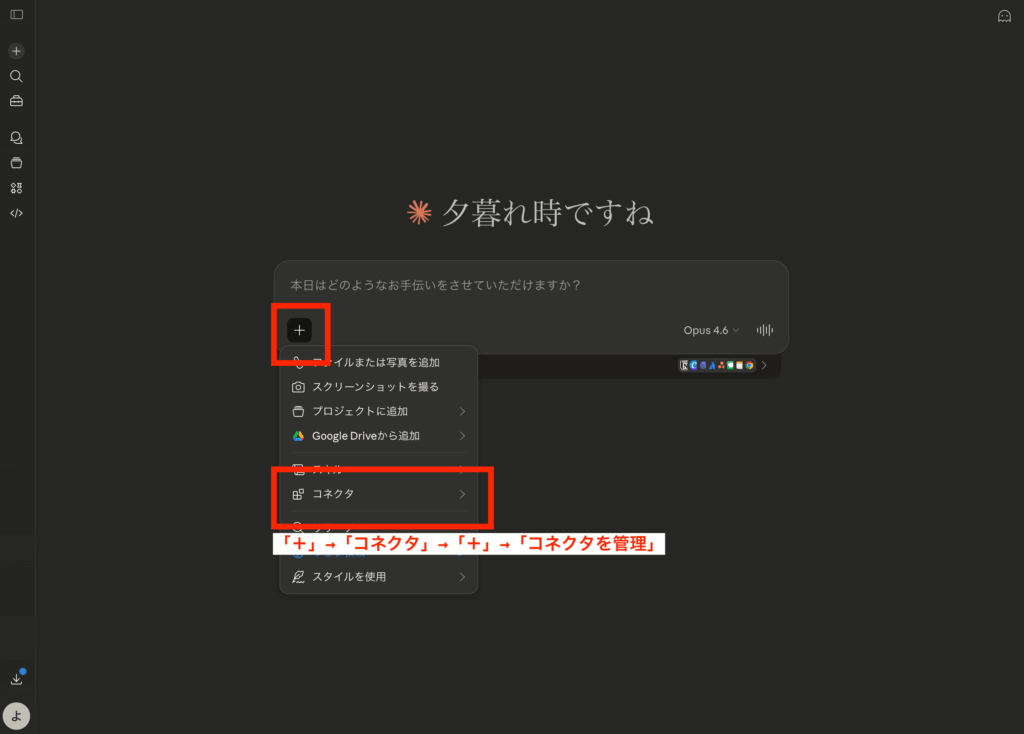
Claudeのチャット画面で、吹き出し左下の「+」→「コネクタ」→「+」→「コネクタを管理」をクリック
コネクタ画面の右上「+」→「カスタムコネクタを追加」をクリック
以下を入力して「追加」
名前:任意(例:UTAGE連携)
リモートMCPサーバーURL:https://api.utage-system.com/mcp
コネクタ一覧に追加されたUTAGEのアイコンをクリックし、「連携」ボタンを押す
ログイン後、「ツールの権限」を「常に許可」に変更
これで接続は完了です。
接続後は、Claudeのチャット画面左下にあるコネクタから、会話ごとにUTAGE連携のON/OFFを切り替えることができます。
ちなみに、UTAGEの複数アカウントの連携にも対応しています。
複数のプロジェクトを運用している方にも使いやすい設計ですね。
使うときの注意点
接続できたあと、実際に使うときに気をつけておきたいポイントが1つあります。
先ほどお伝えしたとおり、ラベル作成やアクション設定はまだMCP経由では対応していません。
配信シナリオを作成したあとの細かい設定は、管理画面で行う必要があります。
今後のアップデートで対応範囲は広がっていくとのことですので、公式ドキュメントも定期的にチェックしておくと安心です。
詳しい仕様は、UTAGEの公式ドキュメント(https://docs.utage-system.com)にまとまっています。
ファネル構築にどう活かすか
今回のアップデートは「作業が速くなる」という話に見えますが、私がファネル設計の視点で感じたのは、試行錯誤のサイクルが速くなるという点です。
ファネルは、一度作ったら終わりではありません。
出してみて、数字を見て、修正して、また出す。
この繰り返しで精度が上がっていくものです。
これまでは「ページの修正」「配信内容の変更」ひとつとっても、管理画面での手作業に時間がかかっていました。
それがClaudeへの指示ひとつで対応できるようになれば、改善のサイクルが回しやすくなります。
たとえば、こんな使い方が考えられますよ。
LPのヘッドラインを複数パターン作成して、反応を比較する
ステップ配信の流れを一覧で確認し、順番の入れ替えを指示する
新しいファネルの骨組みだけ先に作って、中身はあとから管理画面で調整する
大事なのは「何を伝えるか」「誰に届けるか」を自分で考えた上で、その設計をAIに速く形にしてもらうということ。
道具は道具として上手に使いながら、設計そのものは自分の頭で考える。
その順番を守れば、今回のアップデートはファネル構築の大きな味方になってくれるはずです。

まだUTAGEの契約は早いかも、 という方へ。
週1回のメルマガで、 ファネル設計や仕組み化の考え方を お届けしています。
ブログには書かない サポート現場のリアルな事例や、 よくある失敗パターンも共有中。
2,000件以上の相談対応から見えた 「最初にやるべきこと」が分かります。
↓↓↓↓↓
https://funnnel.chinolabo.jp/r/a5qATiNMLLWm/register

下記リンクからお申し込みいただくと、無料のチャットサポートをプレゼントしています。
月商100万円〜1,000万円以上のファネル構築サポートを行っていますので、初心者の方から上級者の方まで対応可能です。
これまでのお問い合わせ件数は2,000件以上。
「自分の場合はどう始めたらいい?」というご相談も、お気軽にどうぞ。
↓↓↓↓↓
https://utage-system.com/p/LYmND3mC1QjP/qXBXY8r6tLgz
まとめ
2026年4月のアップデートにより、UTAGEとClaude(AI)の連携が可能になりました。
ファネルやページの作成、配信シナリオの管理などがチャットベースで操作できるようになり、作業スピードは確実に上がります。
一方で、ラベルやアクション設定など、まだ手動が必要な部分もあります。
設計は自分の頭で、形にする作業はAIの力を借りて。
このバランスを意識しながら、ファネル構築に活かしていきましょう。








コメント